
GlassesReader
智能眼镜阅读助手
一款将手机屏幕文字实时同步到 Rokid 智能眼镜的 Android 应用
功能简介
更便捷的阅读体验
抓取屏幕文字,实时显示在 Rokid 眼镜上
⚙️
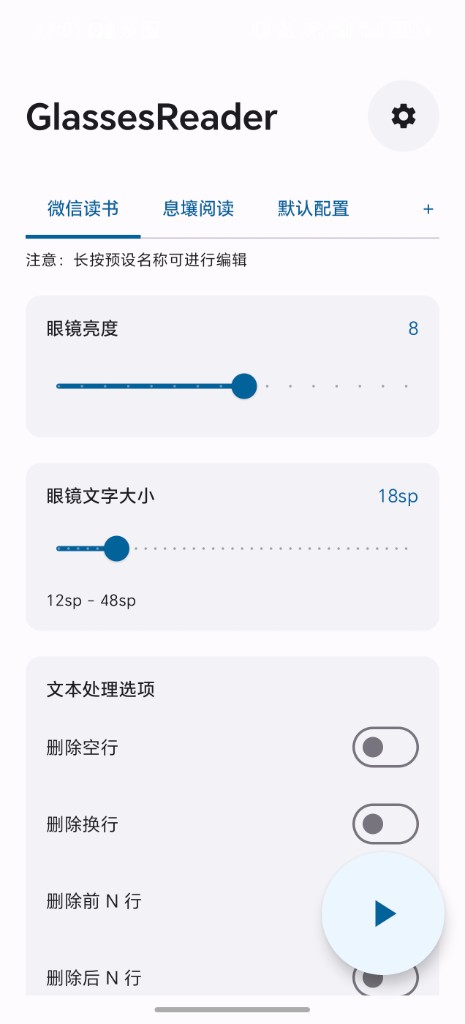
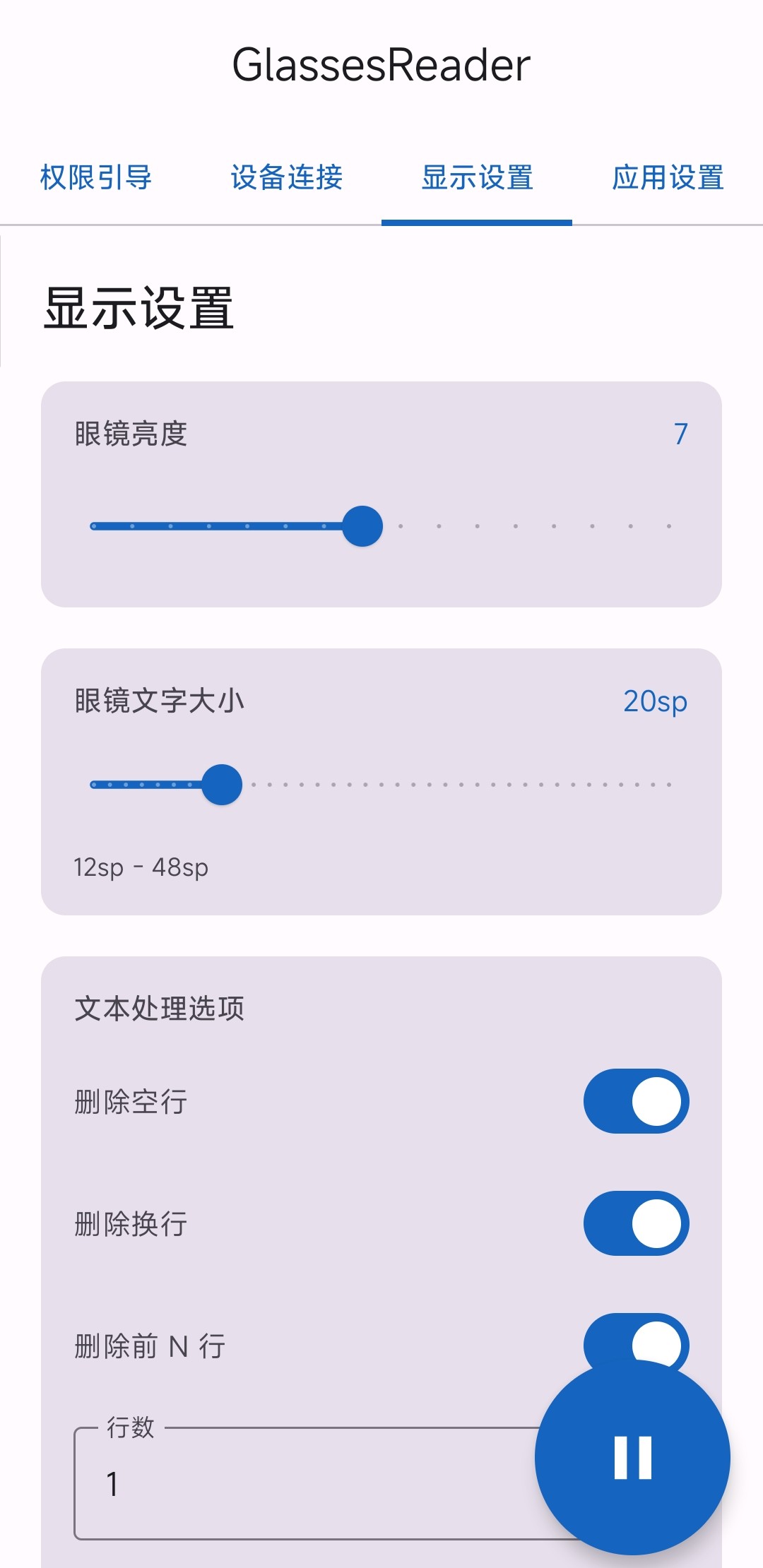
眼镜控制中心
调节亮度、字体大小,并按阅读场景保存配置。
👓
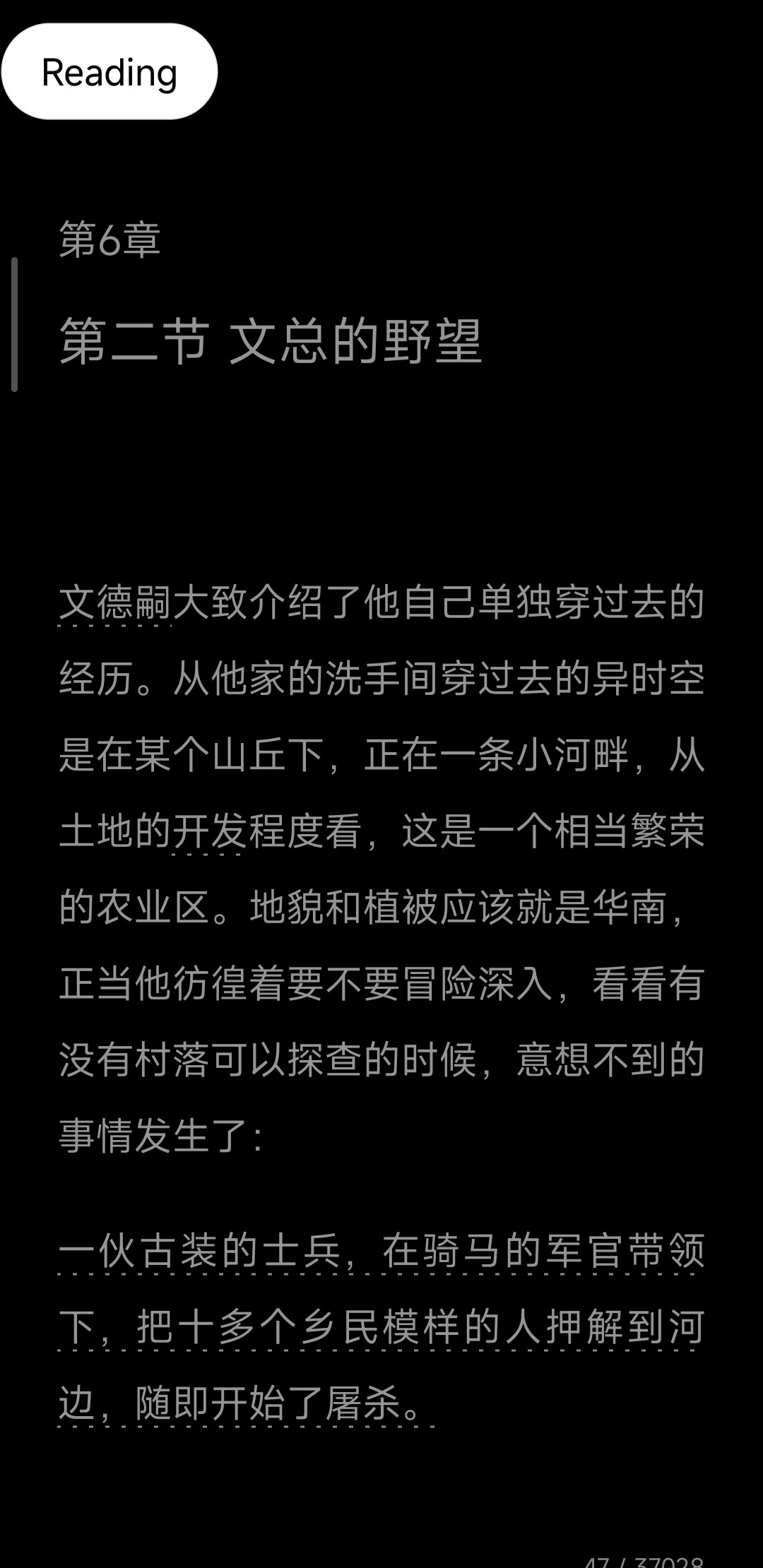
智能文本采集
自动抓取屏幕文字,优先适配微信读书,也兼容其他阅读场景。
🔗
便捷连接
通过官方应用授权连接眼镜,支持自动重连。 可开启悬浮窗,阅读中随时开停显示。
⏩
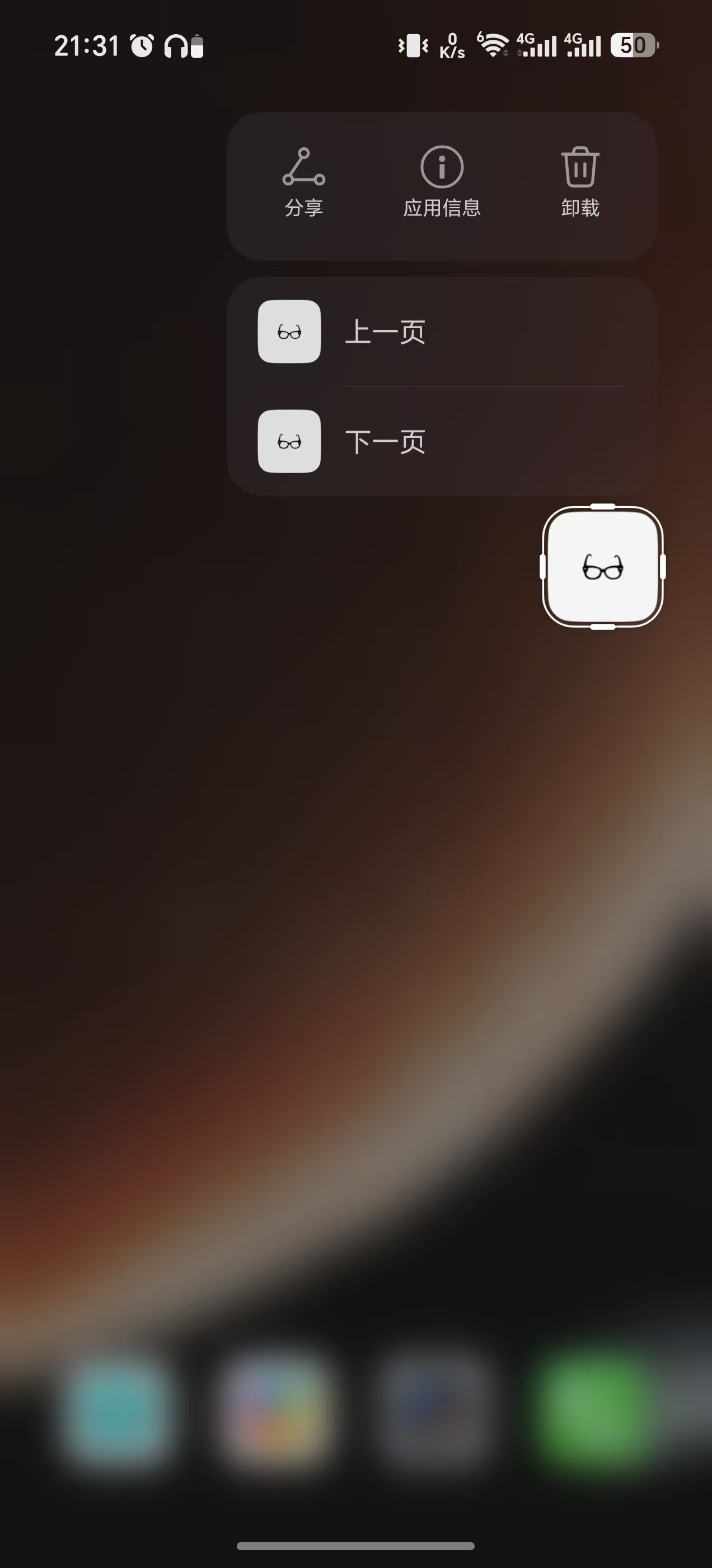
快捷翻页入口
支持荣耀 AI 键翻页。 也可通过安卓 Shortcut 外设翻页。
更多精彩功能即将到来 ✨
常见问题
可以兼容的应用有哪些?
微信读书、息壤阅读、小红书等以文本显示为主的应用。部分应用存在无障碍限制,可能出现无法查看的情况。推荐使用微信读书。
识别的文字会泄露隐私吗?
所有文本传递通过官方应用提供的连接通道传送,本应用无需联网。
如何连接眼镜和手机?
先在 Rokid 官方应用中连接眼镜,再打开本应用进入「设置 → 设备连接」,点击授权并连接即可。
可以同时使用官方应用和本阅读器吗?
可以。2.0 版本可与官方应用同时使用。
微信读书里,为什么眼镜里显示的文字和手机上的不一样?
微信读书会同时缓存前中后三页文字,眼镜端会以前一页第一行为起点显示。按页翻页即可,不影响正常阅读。
针对微信读书的最佳配置是什么?
将手机与眼镜的文字大小设为一致,例如都设为 22。 建议开启:删除空行、删除前 1 行、删除后 1 行。
原来的截图功能没有了,如果我们想要分享截图,怎么操作?
2.0 版本可以与官方应用同时使用,可以使用官方 AR 截图功能进行分享。
无障碍服务的开启方式?
建议自行和 AI 对话,查找对应品牌手机的无障碍服务应用权限开启方式。
版本历史
在 GitHub 查看- v2.0.02026-09-30
重要版本更新
1. 使用全新的CXR-L SDK
2. 支持与Rokid AI 官方应用同时使用!
3. 去除自制AR截图与AR录屏,欢迎使用官方原生功能记录
4. 不再需要蓝牙权限
5. 优化部分页面UI样式
6. 支持荣耀AI键控制翻页
版本更新较大
如有任何异常故障,欢迎直接联系我的小红书:conclean
- v1.2.22026-03-29
重要更新:增加 AR 截图、AR 录屏功能
- v1.2.02026-03-18
1. 增加文本处理配置和切换功能
2. 全面更新现代 UI
- v1.1.92026-01-05
1. 优化项目代码,符合 MVVM
2. 增加自动更新检查
- v1.1.82026-01-05
Bug Fix:
1. 修复部分 icon 缺失